为什么需要多设备登录Telegram?
Telegram的云存储特性允许用户在不同设备上同步消息记录,这对于需要在手机和电脑间切换办公的用户尤其重要。通过纸飞机官网下载的官方客户端,最多可同时在3台移动设备和无限台电脑端登录同一账号,所有聊天记录实时同步。
相关阅读:Telegram媒体分享与保存功... 不切出Telegram/WhatsApp也...
手机端登录Telegram步骤
- 在应用商店下载Telegram官方APP(安卓用户可通过纸飞机官网获取最新安装包)
- 打开应用点击"Start Messaging",输入注册手机号
- 接收短信验证码(收不到时可选择电话语音验证)
- 设置用户名和头像(可选步骤)
电脑端登录同步设置
Windows/Mac用户需先访问telegram.org下载桌面客户端:
- 打开电脑端软件点击"Login with Telegram"
- 用已登录的手机端扫描屏幕二维码
- 在手机端确认登录请求
- 设置是否同步历史消息(默认同步最近3个月)
常见问题处理
当出现设备数量超限提示时:
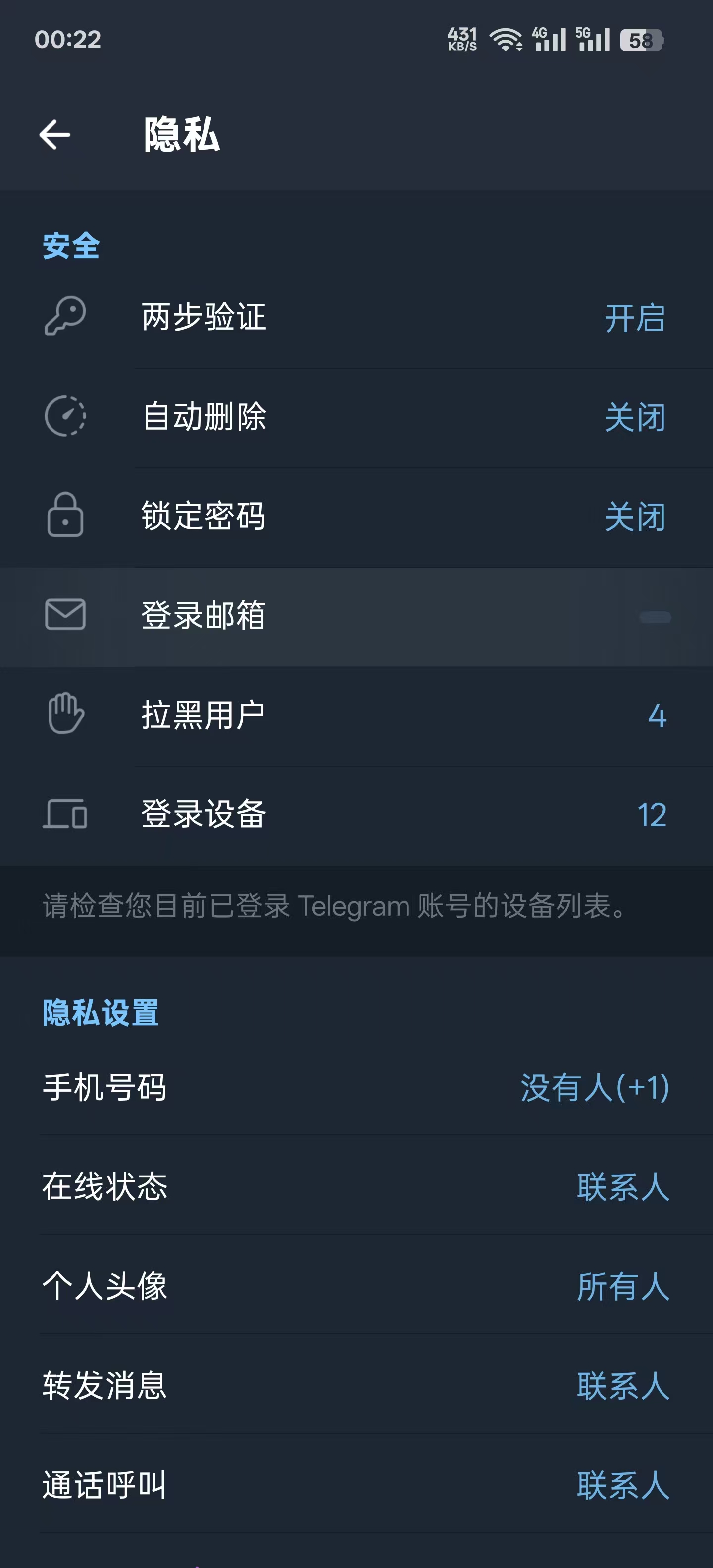
1. 进入手机端Settings > Devices
2. 终止不使用的设备会话
3. 重新尝试新设备登录
注意:网页版Telegram(WebK/WebZ)会占用一个移动设备名额
多设备使用的注意事项
• 秘密聊天仅限单设备使用,不会同步
• 电脑端首次登录建议选择"Load older messages"获取完整记录
• 同一WiFi环境下传输文件速度更快
• 若更换手机号需在所有设备重新验证
同步异常排查方法
如果发现消息不同步:
1. 检查各设备网络连接
2. 确认未启用"Auto-download media"限流设置
3. 尝试在手机端手动下拉刷新聊天列表
4. 电脑端退出后重新扫码登录
企业用户特别提示
使用Telegram Business版的团队建议:
• 为常用设备固定会话
• 开启"Send when online"避免消息延迟
• 利用Saved Messages功能创建跨设备待办清单